iptv media services
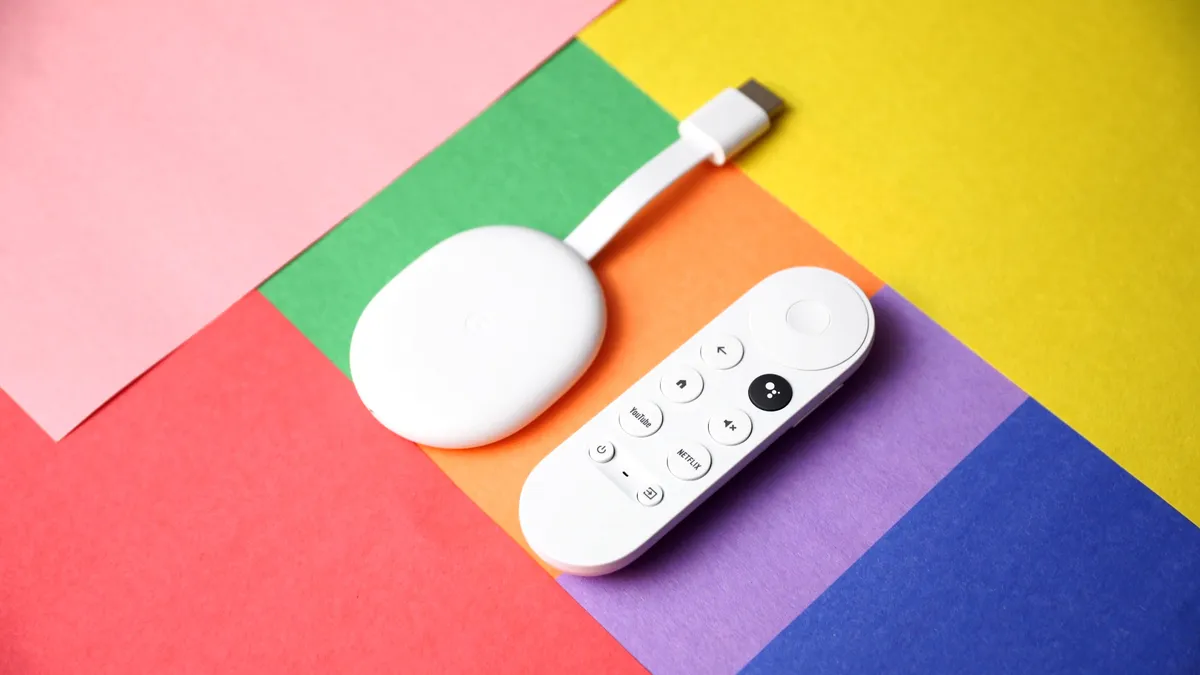
Ce tutoriel va vous montrer comment configurer notre abonnement IPTV sur un appareils Google Chromecast ou sur le Google TV. Voici un guide pas à pas mis à jour, avec captures d'écran, pour installer notre application sur le Google TV Streamer à l'aide de Downloader. Ce guide est également valable pour d'autres appareils Google TV comme le Chromecast.
Guide rapide
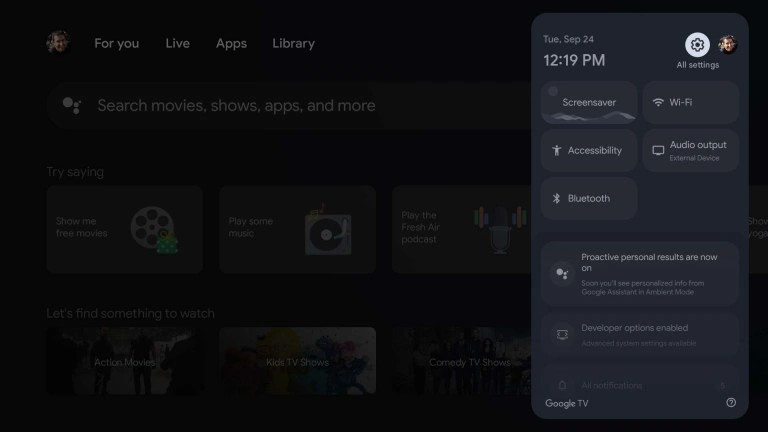
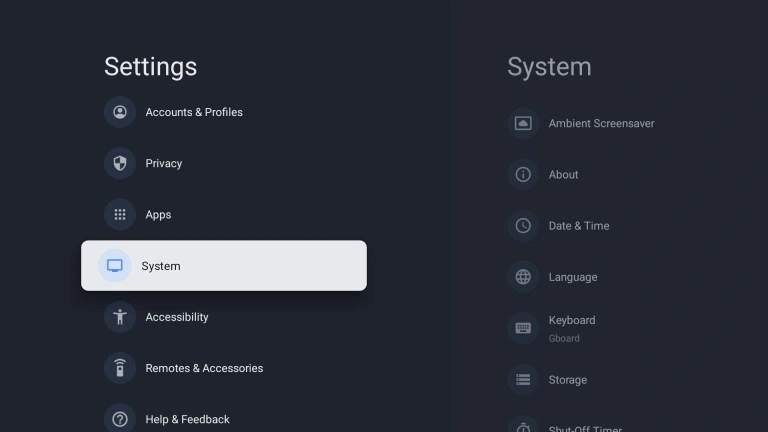
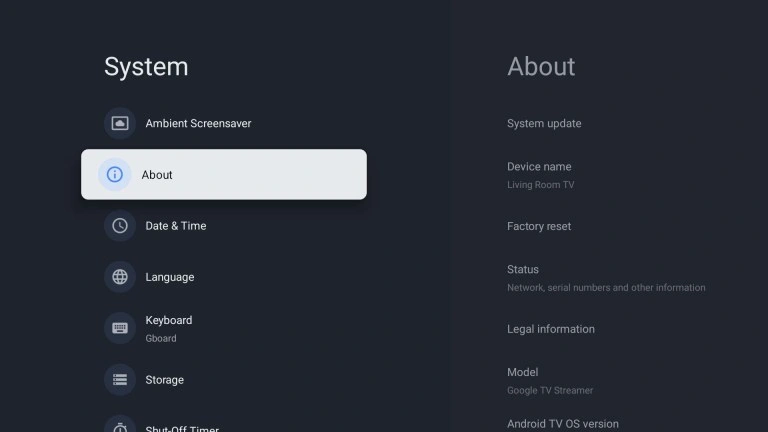
- Accédez à Paramètres > Système > À propos
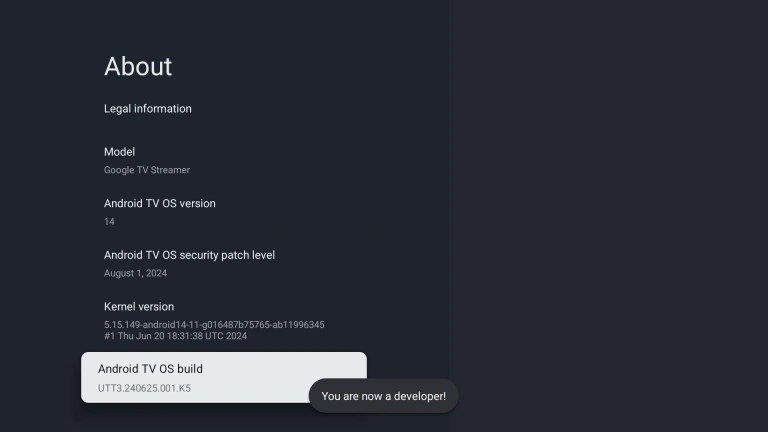
- Faites défiler vers le bas jusqu'à « Version du système d'exploitation Android TV » et sélectionnez-la environ 7 fois jusqu'à ce que le message « Vous êtes maintenant développeur ! » apparaisse en bas de l'écran.
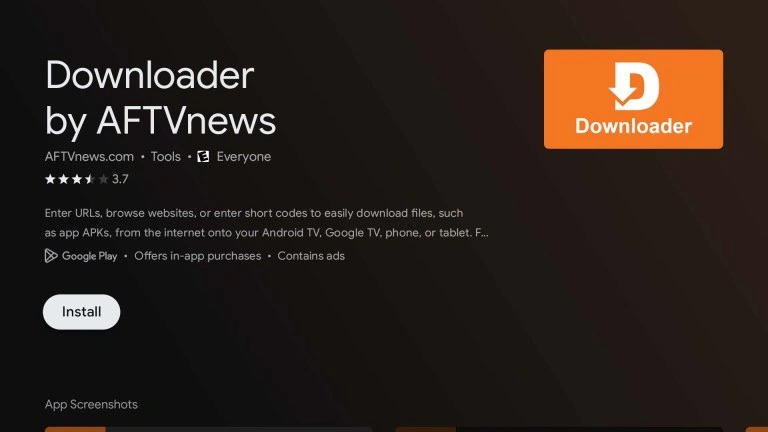
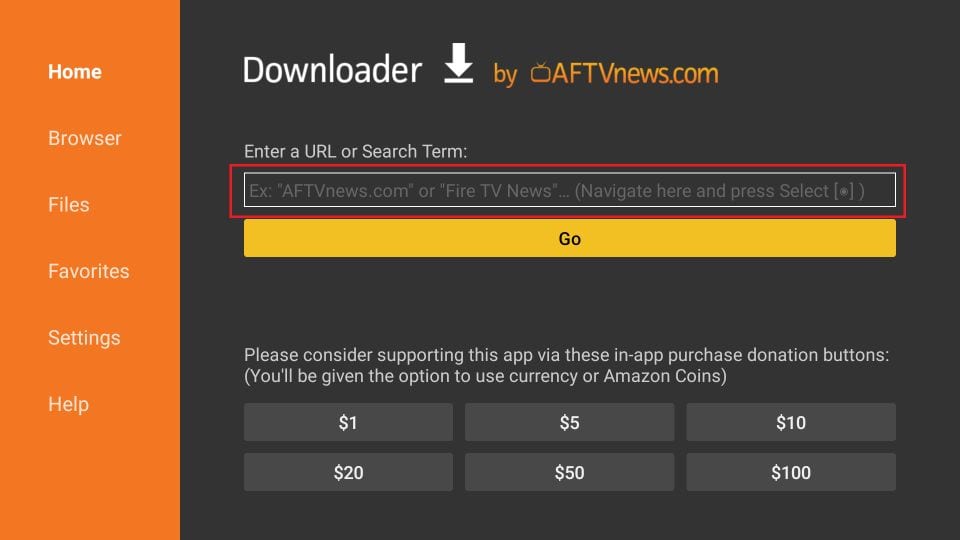
- Installez « Downloader by AFTVnews » depuis le Google Play Store et utilisez-le pour télécharger notre application.
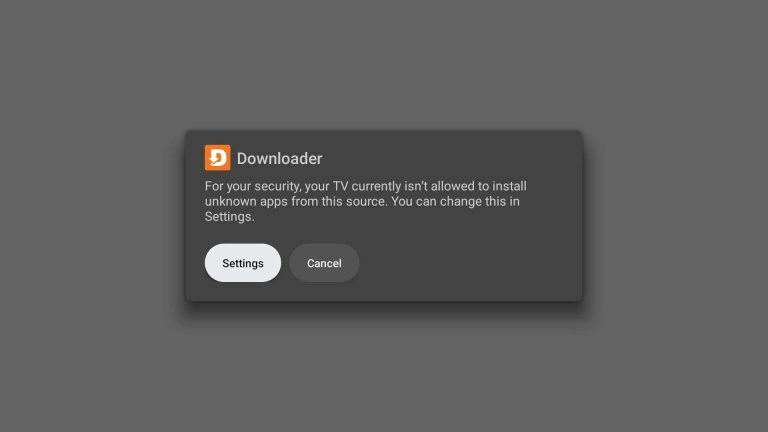
- Une fois le téléchargement du fichier terminé, sélectionnez le bouton « Paramètres » dans le message de sécurité qui s’affiche.
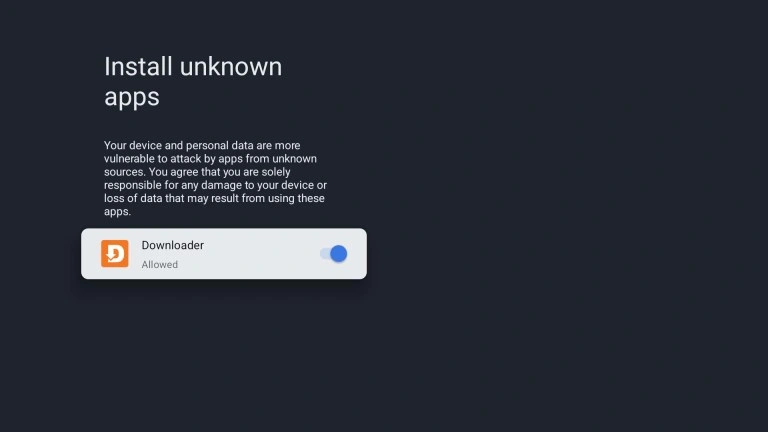
- Activez l'option « Autoriser » pour Downloader sur l'écran « Installer des applications inconnues ».
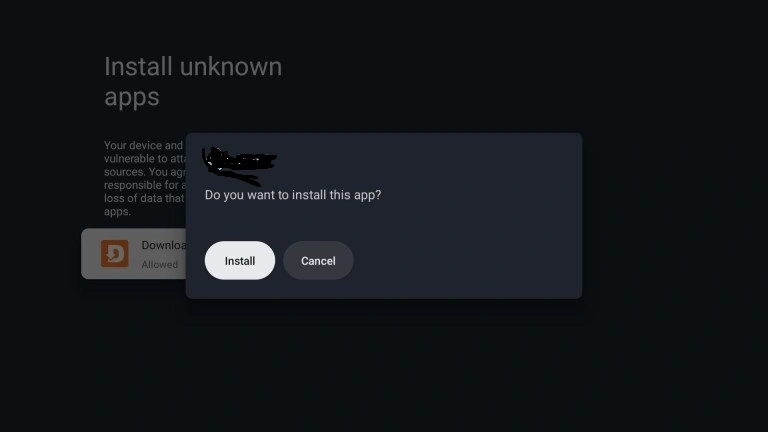
- Sélectionnez « Installer » lorsqu’il vous est demandé si vous souhaitez installer l’application que vous avez téléchargée dans Downloader.
- Facultatif : Retournez dans Downloader pour supprimer le fichier APK téléchargé, car il n’est plus nécessaire une fois l’application installée.
Guide détaillé avec captures d'écran
- Allez dans « Paramètres »
- Allez dans « Système »
- Allez dans « À propos »
- Faites défiler vers le bas et appuyez à plusieurs reprises sur « Android TV OS build » jusqu’à ce que le message « Vous êtes maintenant développeur ! » apparaisse.
- Installez « Downloader by AFTVnews » depuis le Google Play Store
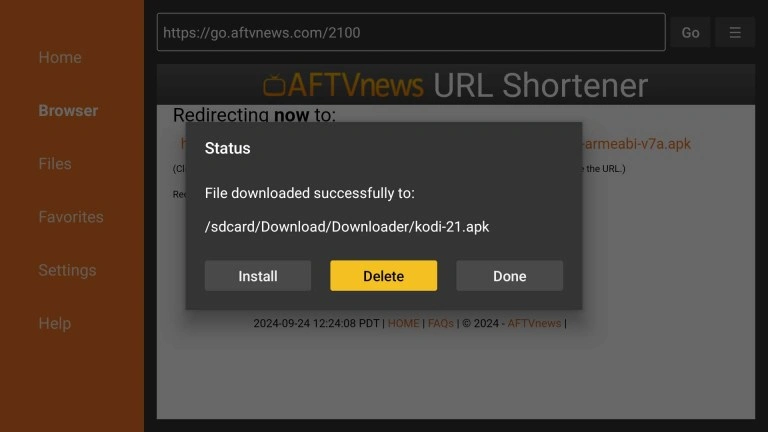
- Pour télécharger et installer notre application, inscrivez le code qui vous a été envoyé par email dans la barre des adresses puis Appuyez sur le bouton Go.
- Une fois le téléchargement terminé, sélectionnez « Paramètres » dans le message de sécurité qui s'affiche.
Remarque : si Downloader affiche le message « Sources inconnues désactivées » au lieu du message de sécurité, cela signifie que vous n'avez pas activé correctement les options pour les développeurs à l'étape 4. Dans ce cas, veuillez recommencer le guide.
- Sélectionnez Downloader pour activer l'option « Autoriser » sur l'écran « Installer des applications inconnues ».
- Sélectionnez « Installer » dans le message vous demandant si vous souhaitez installer l'application téléchargée via Downloader. Si le message « Bloqué par Play Protect » s'affiche, sélectionnez « Détails », puis « Installer quand même ». Vous pouvez désactiver Play Protect dans Paramètres > Confidentialité > Sécurité afin d'empêcher l'affichage de ces messages. Remarque : Si aucun message d'installation ne s'affiche, retournez dans Downloader et sélectionnez le fichier de l'application téléchargée dans l'onglet « Fichiers » pour faire apparaître le message d'installation.
- Facultatif : Une fois l’application installée, sélectionnez « Terminé » au lieu de « Ouvrir » pour pouvoir retourner dans Downloader et supprimer le fichier APK téléchargé, car il n’est plus nécessaire une fois l’application installée.